Macの画面分割を、
かつてないほど直感的に。
画面を半分にするのも、3分割にするのも一瞬。
ショートカットキーだけで、あなたのMacを整理整頓します。
バージョン 1.0 | Appleシリコン & Intel 対応
画面を半分にするのも、3分割にするのも一瞬。
ショートカットキーだけで、あなたのMacを整理整頓します。
バージョン 1.0 | Appleシリコン & Intel 対応
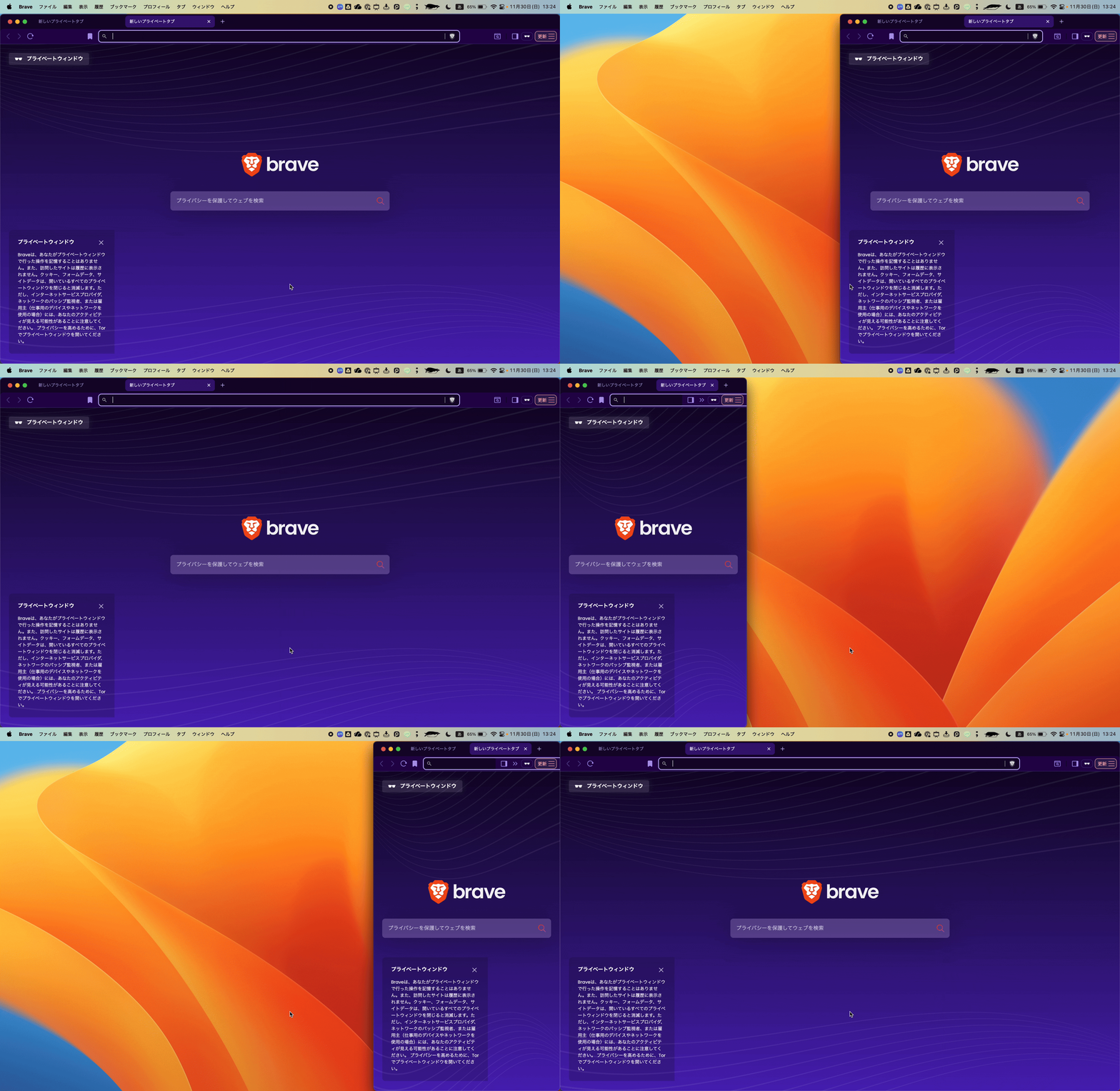
マウスドラッグの手間はもう必要ありません。
キーボードショートカットを押すだけで、ウィンドウが吸い付くように配置されます。
「Mac 画面分割」の新しいスタンダードです。
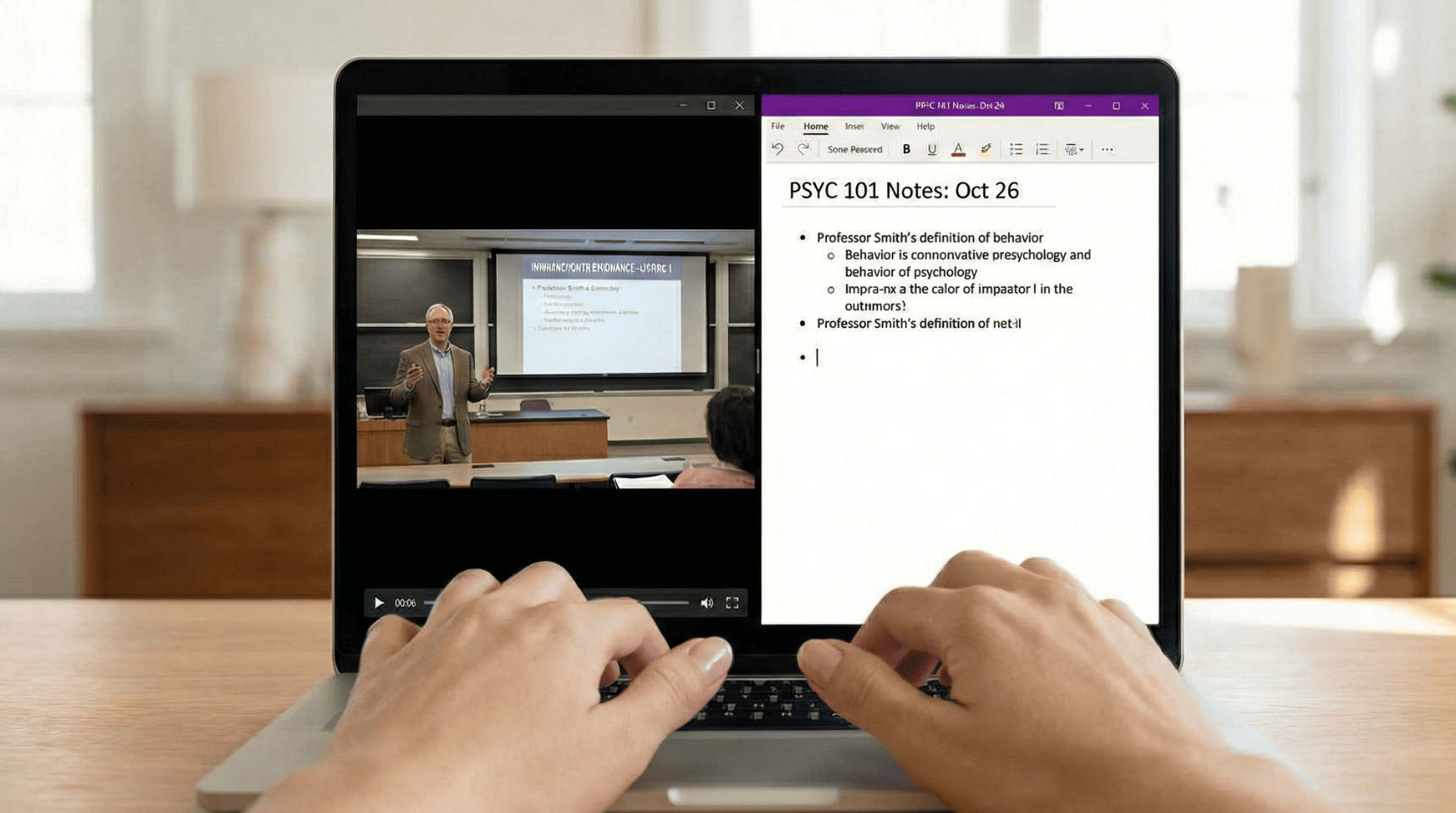
左の画面で講義動画を見ながら、右の画面でノートを取る。
「Mac 画面 半分」の操作も、このアプリなら一瞬で完了します。
ボタンをクリックして
アプリを保存します。
アプリを開き、設定で
アクセシビリティをON。
あとはショートカットで
自由に整理するだけ。
バージョン 1.0 | macOS 13.0+ | Appleシリコン & Intel
画面を半分に、あるいは3分割に。
Macの画面分割方法として、最もシンプルで強力な答えです。
キーボードから手を離すことなく。
Mac画面分割コマンドを使いこなし、プロフェッショナルな操作感を。
日本語、英語、韓国語、中国語に対応。
あらゆる言語環境のMacで、快適な画面分割体験を。
| 機能 | Mac標準 (Split View) | SimplePallet |
|---|---|---|
| 操作ステップ | 3ステップ (長押し + 選択) |
1ステップ (ショートカット) |
| マウス操作 | 必須 ✗ | 不要 ✓ |
| 3分割表示 | 不可 ✗ | 可能 ✓ |
⌘ + 矢印キー で瞬時に画面を半分に分割できます。