맥 화면 분할,
가장 직관적인 방법.
단축키 하나로 1/2, 1/3 화면 분할.
마우스 없이 당신의 맥을 완벽하게 정리하세요.
버전 1.0 | Apple Silicon & Intel 지원
단축키 하나로 1/2, 1/3 화면 분할.
마우스 없이 당신의 맥을 완벽하게 정리하세요.
버전 1.0 | Apple Silicon & Intel 지원
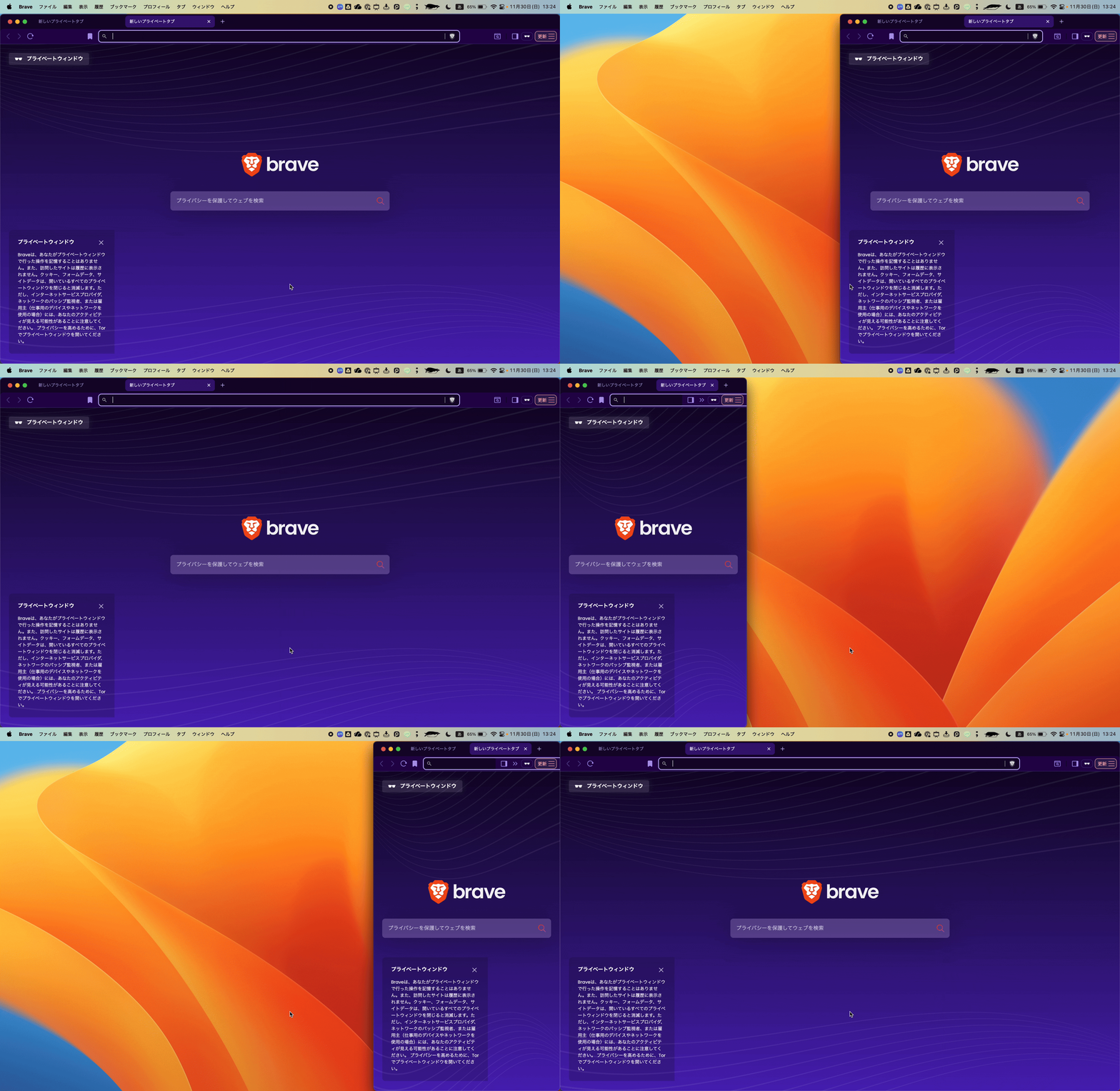
더 이상 마우스로 드래그하지 마세요.
단축키를 누르는 순간 창이 자석처럼 붙습니다.
맥 화면 분할의 새로운 표준입니다.
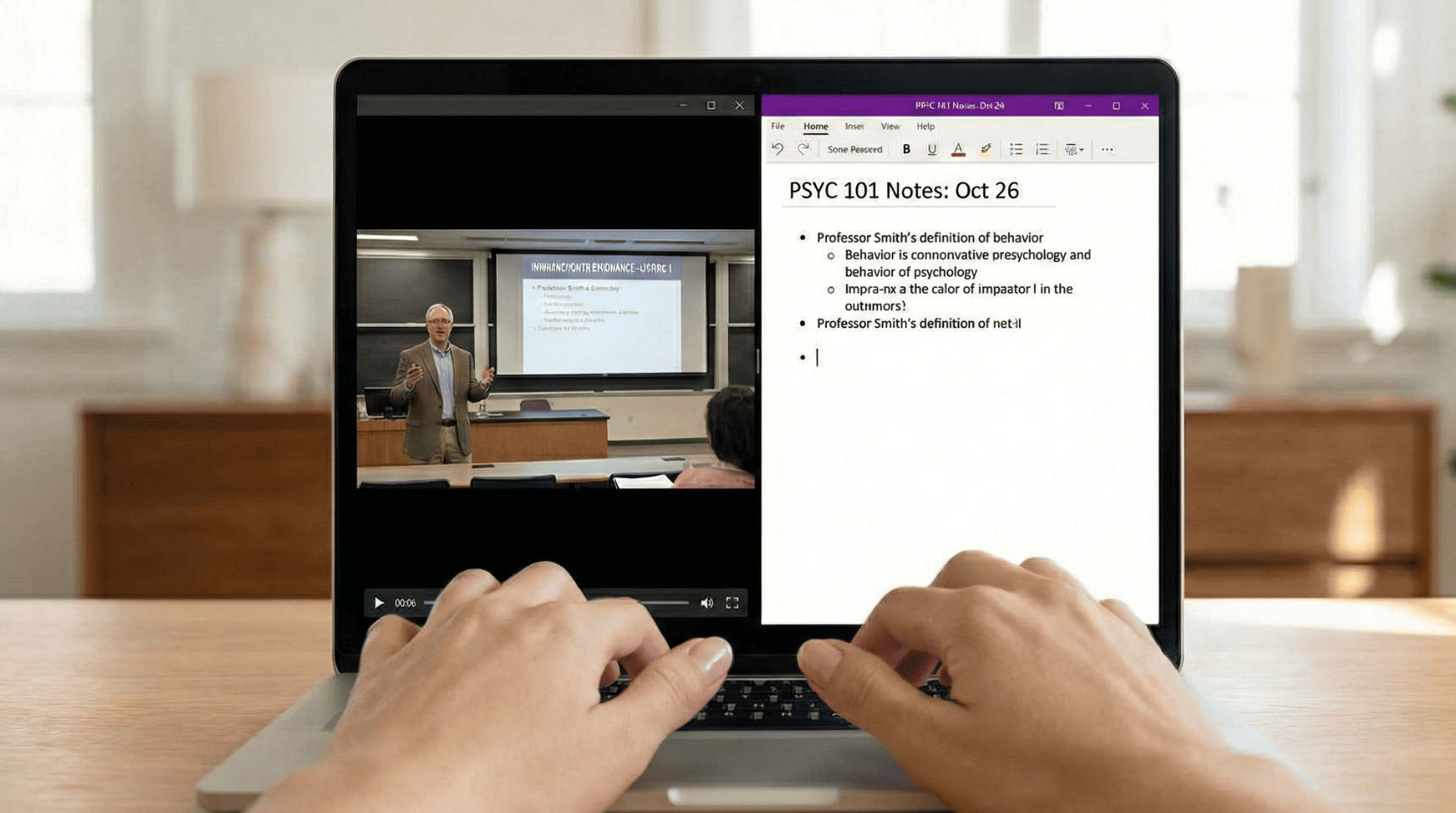
왼쪽 화면에서 강의를 보며 오른쪽 화면에서 필기를 하세요.
이 앱 하나면 누구나 즉시 가능합니다.
버튼을 클릭하여
앱을 저장하세요.
앱을 열고 설정에서
손쉬운 사용을 켜세요.
이제 단축키로
자유롭게 정리하세요.
버전 1.0 | macOS 13.0+ | Apple Silicon & Intel 지원
화면 2분할, 3분할, 전체화면까지.
가장 심플하고 강력한 맥 윈도우 매니저.
키보드에서 손을 떼지 마세요.
프로페셔널한 단축키 조작감을 경험하세요.
한국어, 영어, 일본어, 중국어 지원.
전 세계 맥 유저를 위한 최적화.
| 기능 | Mac 기본 (Split View) | SimplePallet |
|---|---|---|
| 조작 단계 | 3단계 (길게 누르기 + 선택) |
1단계 (단축키) |
| 마우스 필요 | 필수 ✗ | 불필요 ✓ |
| 3분할 | 불가 ✗ | 가능 ✓ |
Cmd + 화살표로 즉시 화면을 반으로 나눌 수 있습니다.